GUIDE
採用企業さま向け
求人掲載ガイド
ECREW に求人を掲載するまでの流れを、実際の管理画面とあわせてご紹介します。
初めての方はこのページの順番どおりに進めていただければ、迷わず掲載を開始できます。
- STEP 1企業登録申請
- STEP 2企業審査
- STEP 3初期設定
- STEP 4掲載枠の申請
- STEP 5求人の下書き作成
- STEP 6掲載申請・公開
STEP 1企業登録申請
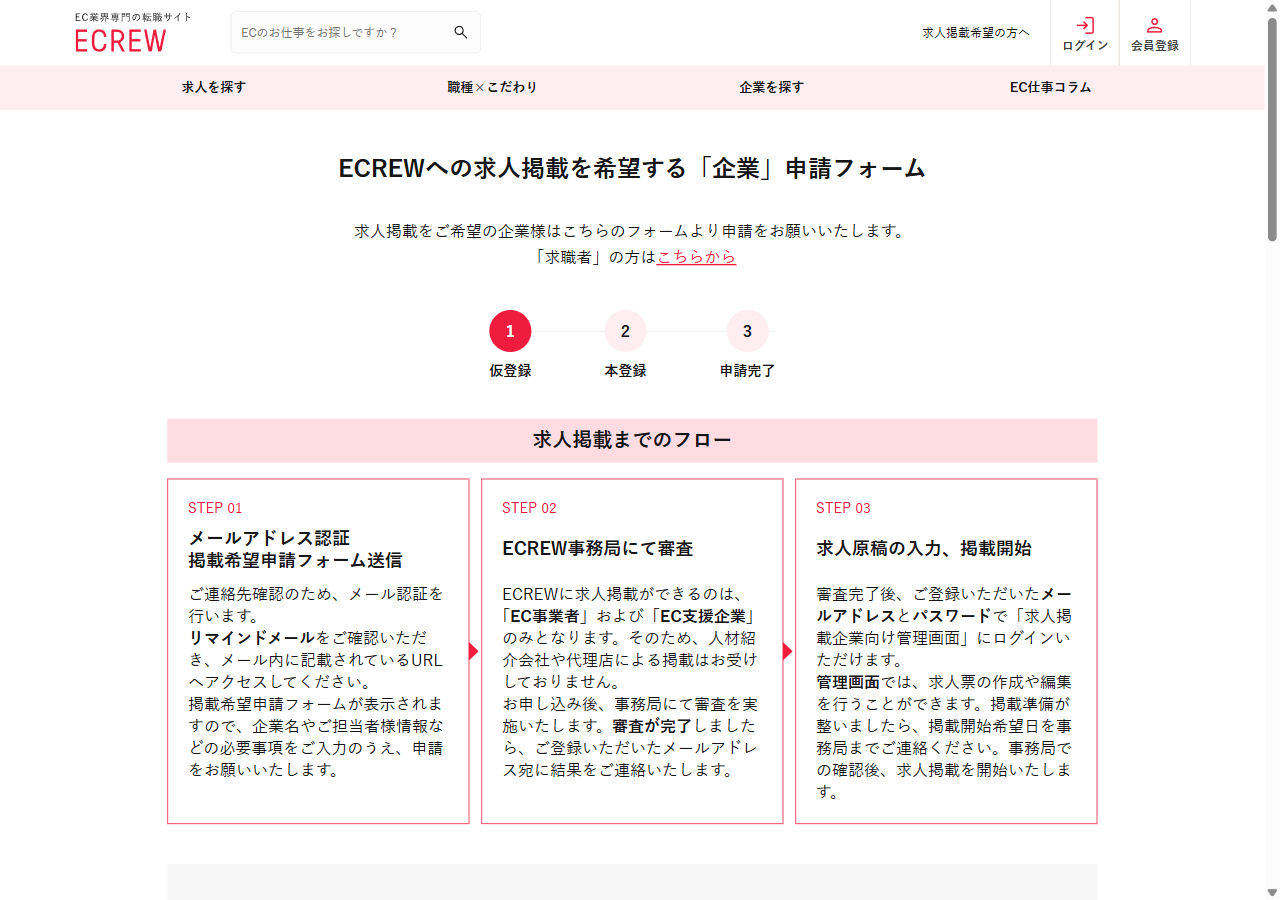
「掲載希望の方」ページからメールアドレスを登録すると、認証メールが届きます。メール内の URL から本登録に進み、企業情報とご担当者さまの情報、掲載をご希望のプランと期間を入力して申請を完了してください。
STEP 2企業審査
申請いただいた内容を運営事務局が審査します。審査結果はメールでご連絡します。
審査中は管理画面の機能をご利用いただけません。審査に合格すると、求人掲載などの各機能がご利用いただけるようになります。
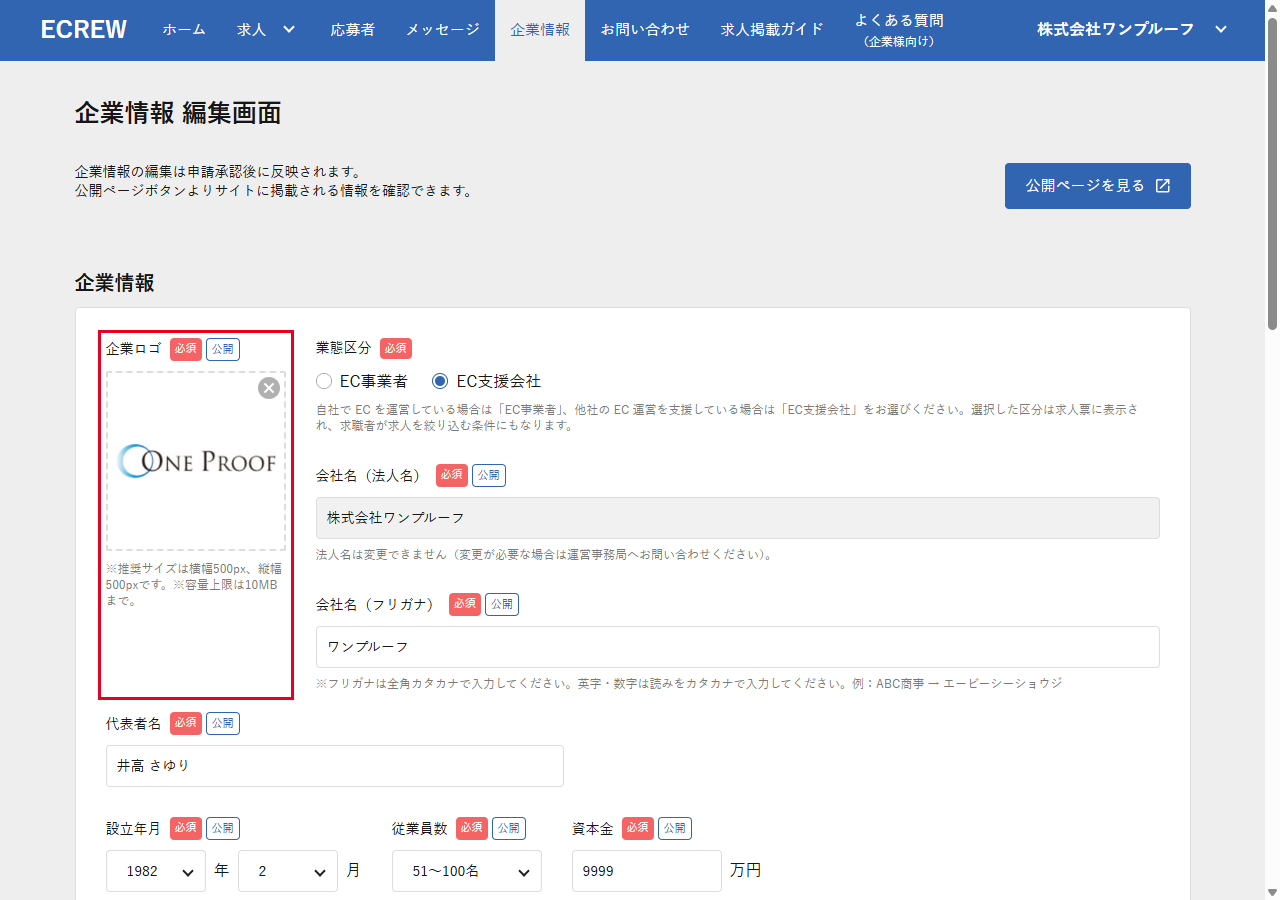
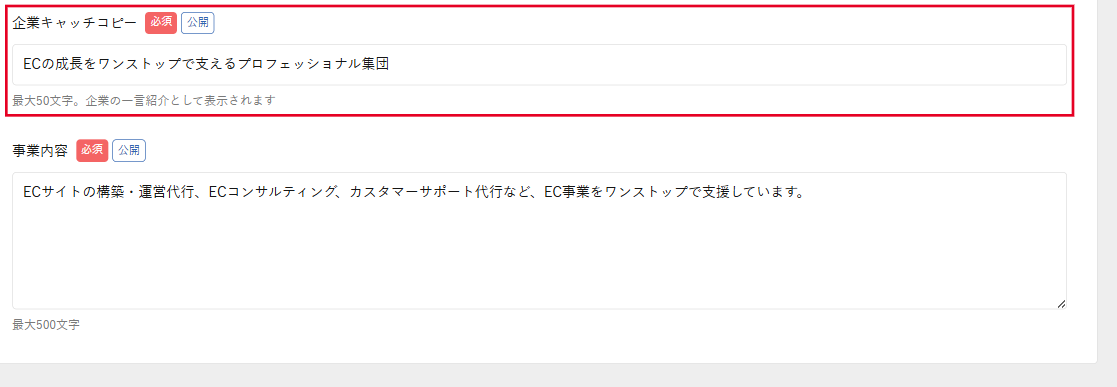
STEP 3初期設定(企業ロゴ・キャッチコピー)
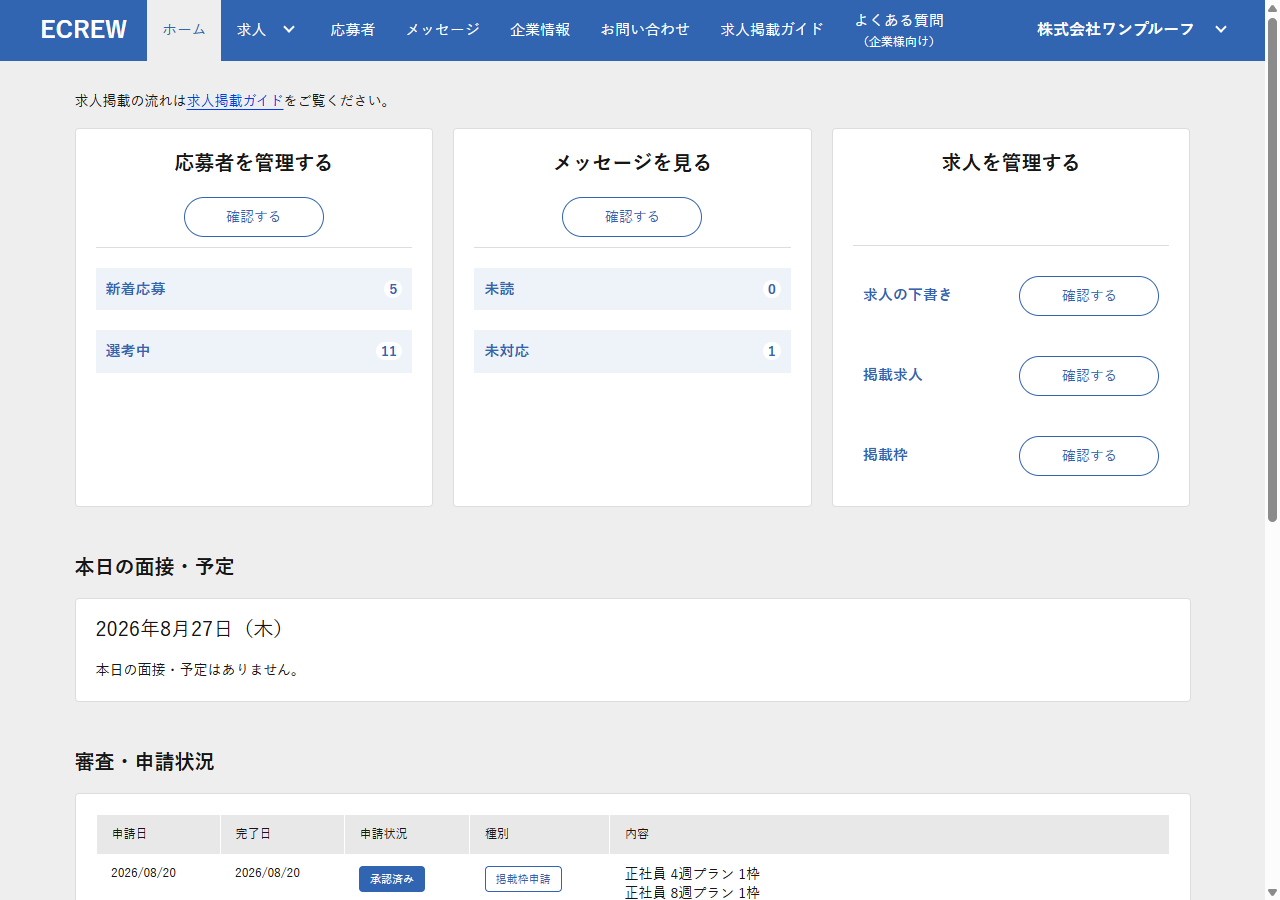
承認後、管理画面の「企業情報」から企業ロゴと企業キャッチコピーを登録してください。この 2 つを登録すると、求人の作成・掲載機能がご利用いただけるようになります。
STEP 4掲載枠の申請
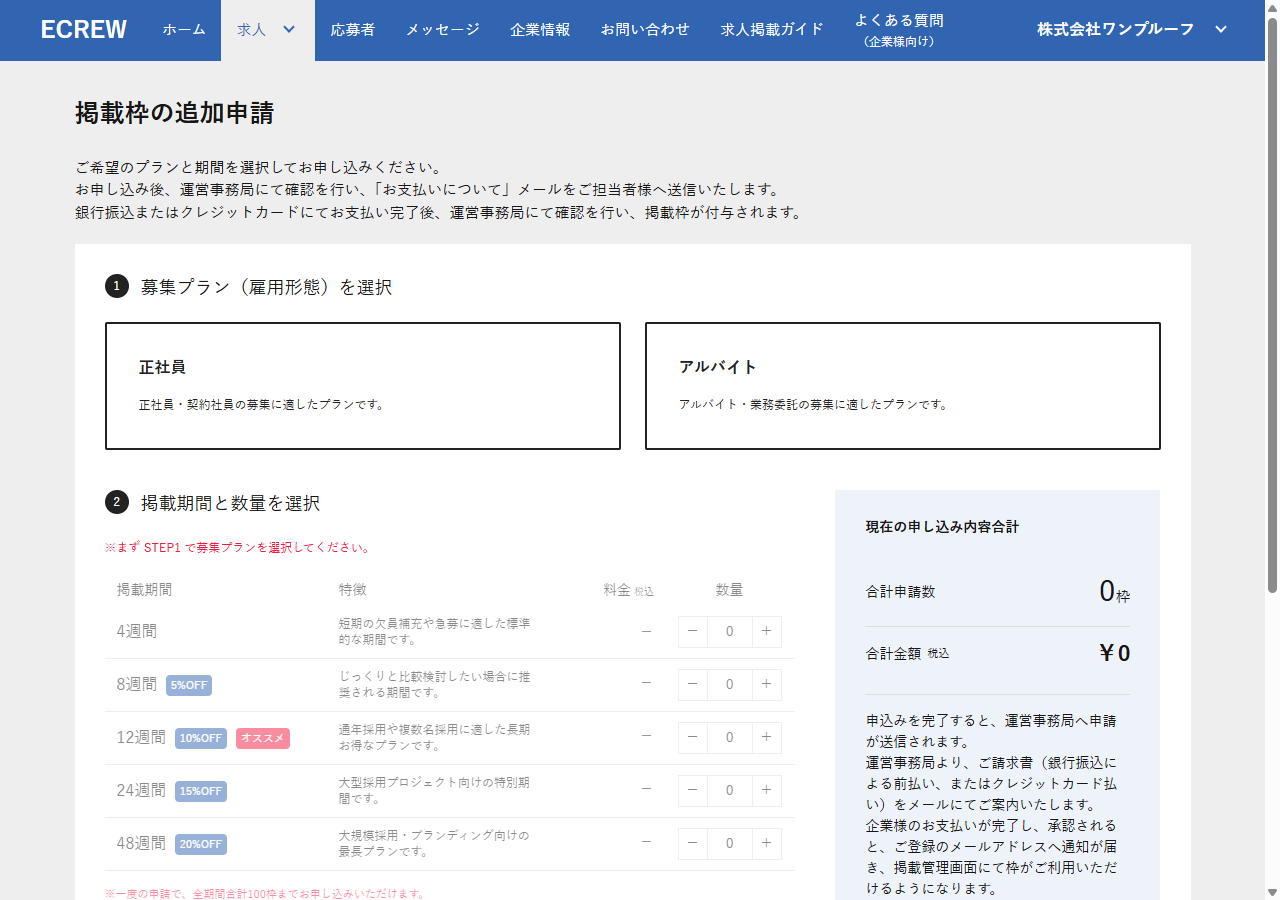
求人の掲載には掲載枠が必要です。
掲載枠は運営事務局が付与します。ご希望のプランと期間は本登録時に選択いただいており、企業審査の完了後、運営事務局からお支払いのご案内をお送りします。ご入金の確認後に掲載枠が付与されます。
掲載枠 1 つにつき、掲載できる求人は 1 件です。追加で別の求人を掲載する場合は、管理画面の「掲載枠の追加申請」から別途お申し込みください。申請内容を確認のうえ、運営事務局からご連絡します。
STEP 5求人の下書き作成
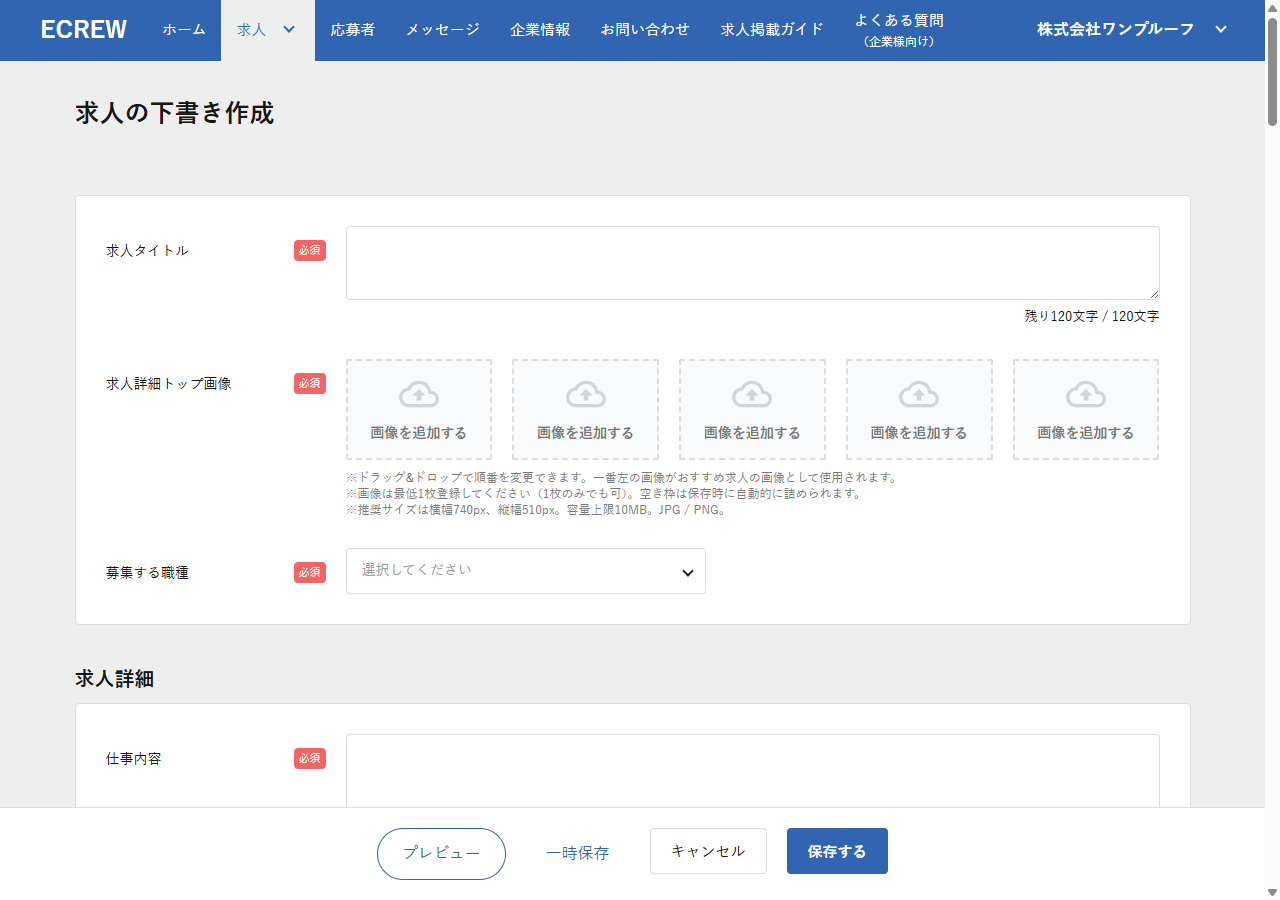
「求人」メニューの「求人の下書き作成」から求人内容を入力し、保存します。プレビューで表示を確認でき、入力途中の一時保存もできます。
STEP 6求人の掲載申請と公開
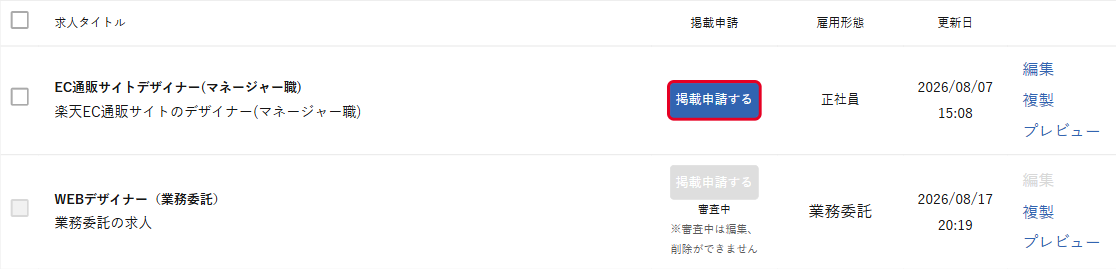
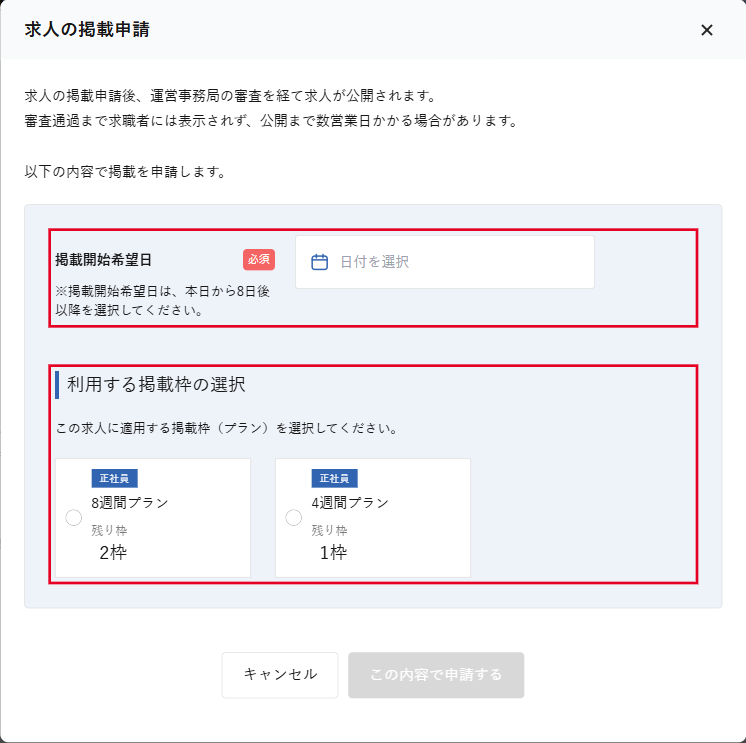
必須項目をすべて入力して保存した求人は、「求人の下書き一覧」で「掲載申請する」ボタンが押せるようになります。ボタンを押すと掲載申請の画面が開きます。所持している掲載枠の中から利用する枠を選択し、掲載開始希望日を指定して申請してください。
運営事務局の審査で承認されると、求人がサイトに公開されます。差し戻しとなった場合は、ダッシュボードの「審査・申請状況」に理由が表示されます。内容を修正のうえ、再度掲載申請してください。
審査・申請状況の確認
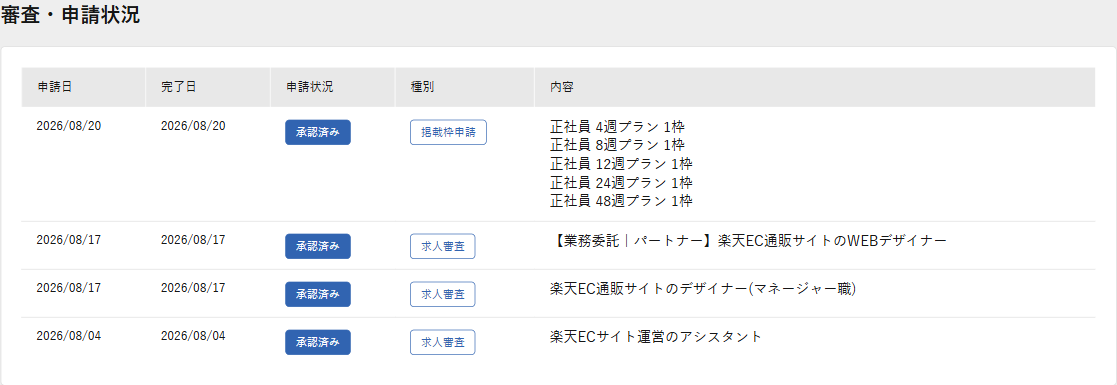
掲載枠申請と求人審査の状況は、ダッシュボードの「審査・申請状況」でいつでも確認できます。申請日・完了日と、申請中/承認済み/差し戻しの状態が一覧で表示されます。
差し戻しとなった場合は理由が表示されます。内容を修正のうえ、再度申請してください。